A Solar rendszer új, böngészőalapú elérése
| Miért változik a belépés? A váltásra böngészőtechnológiai változás miatt van szükség, nem a Molnár & Partners kezdeményezte. Ha már váltanunk kell, arra törekszünk, hogy a lehető legjobb minőségű elérhetőséget biztosítsuk. |
Az új HTML5 felülettel a Solar rendszer elérése platformfüggetlenné válik: Windows, macOS (OS X), Linux és Android rendszerről is használható. Mindössze egy HTML5-kompatibilis böngésző szükséges. A Molnár & Partners a Microsoft Edge böngészőt ajánlja.
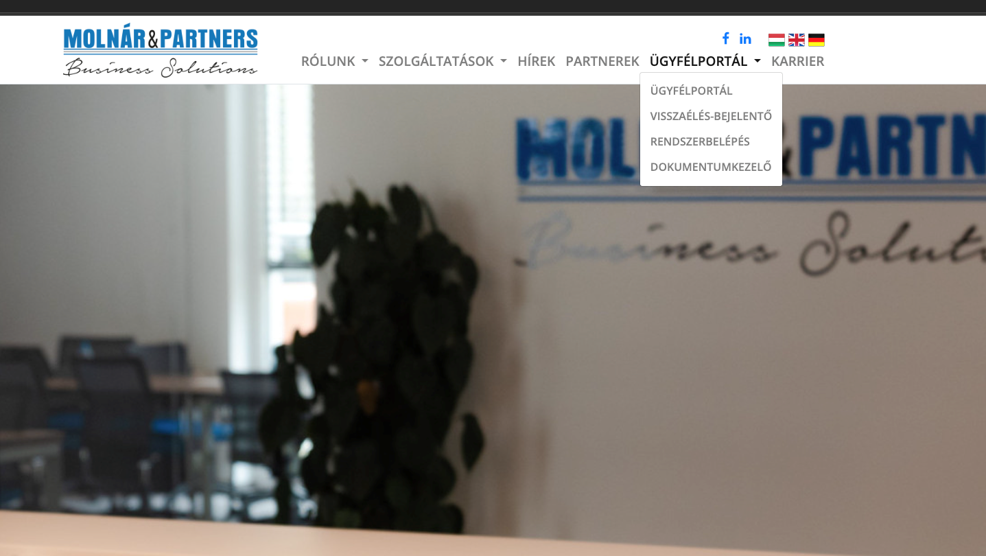
Az Ügyfélportál menüben válassza a Rendszerbelépés lehetőséget
FONTOS: A tesztfelhasználók kivételével a többi felhasználó 2026. november 9-től, hétfőtől léphet be ezen a felületen. |
Bejelentkezés
A Rendszerbelépés menüpontra kattintva megnyílik az új HTML5 bejelentkezési oldal.
Adja meg a felhasználónevét és a jelszavát, majd kattintson a Sign in gombra. A felhasználónevet az ábrán látható formában adja meg: mb\felhasználónév.
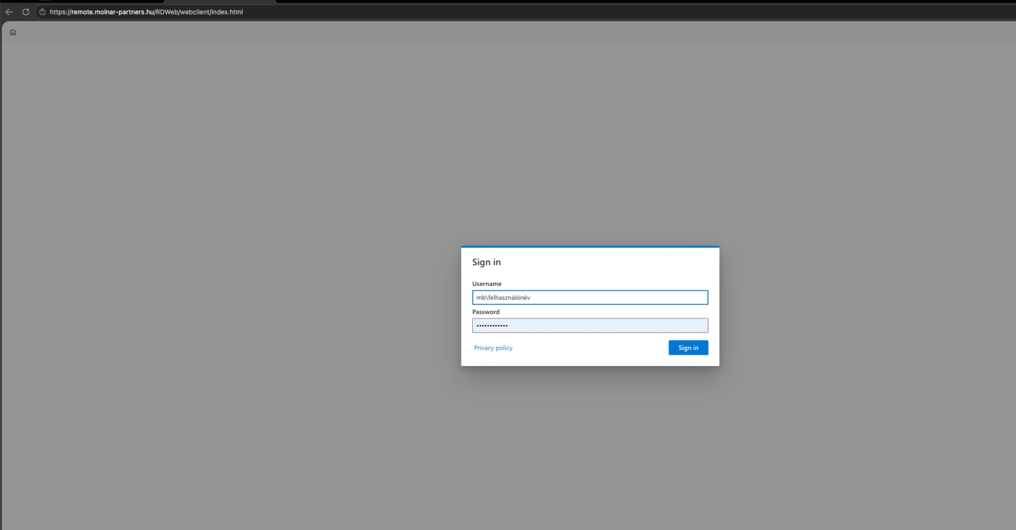
Felhasználónév és jelszó megadása
Első belépés: a webes felület beállítása
Sikeres belépés után a főképernyő jelenik meg. Első alkalommal kattintson a jobb felső sarokban található fogaskerék ikonra.
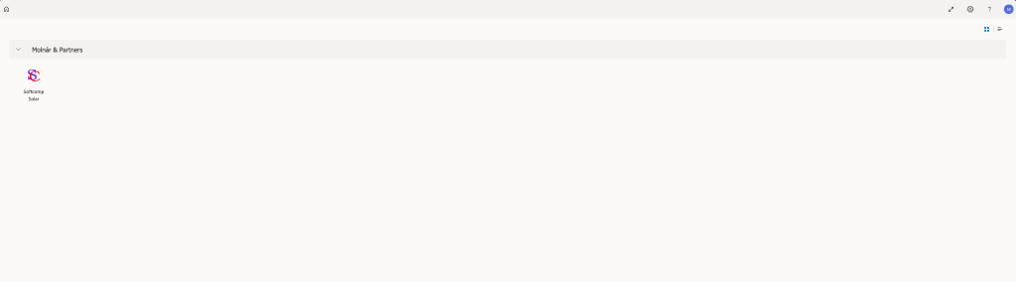
A főképernyő és a Solar ikon
A megnyíló Settings panelen állítsa be a lehetőségeket a 4. kép szerint. Különösen fontos, hogy az erőforrások a böngészőben nyíljanak meg, a natív kijelzőfelbontás és a továbbfejlesztett grafikai dekódolás legyen engedélyezve.
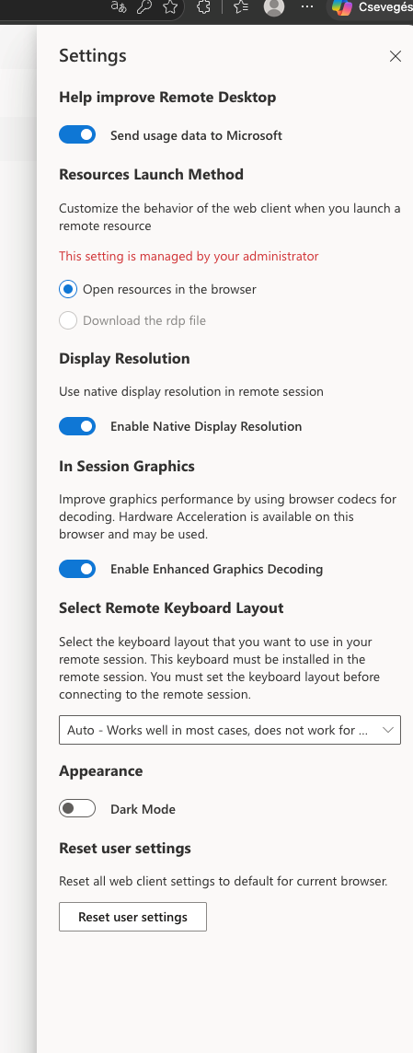
Javasolt webkliens-beállítások
A Solar első indítása
Térjen vissza a 3. képen látható főképernyőre, majd kattintson a Softcomp Solar ikonra.
Első indításkor megjelenik az Access local resources ablak. Jelölje be az 5. képen látható lehetőségeket, majd kattintson az Allow gombra. Ezt csak az első indításkor kell elvégezni.
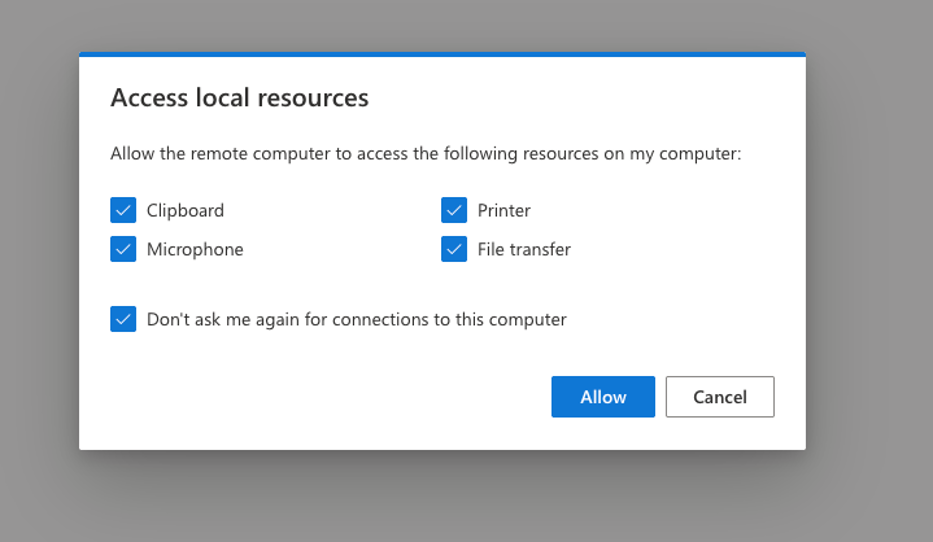
| Ha a böngésző később ismét rákérdez a hozzáférésre, ellenőrizze, hogy ugyanazt a böngészőt és ugyanazt a felhasználói profilt használja-e. |
A Solar használata és fájlfeltöltés
Az engedélyezés után a Solar program a böngészőben indul el.
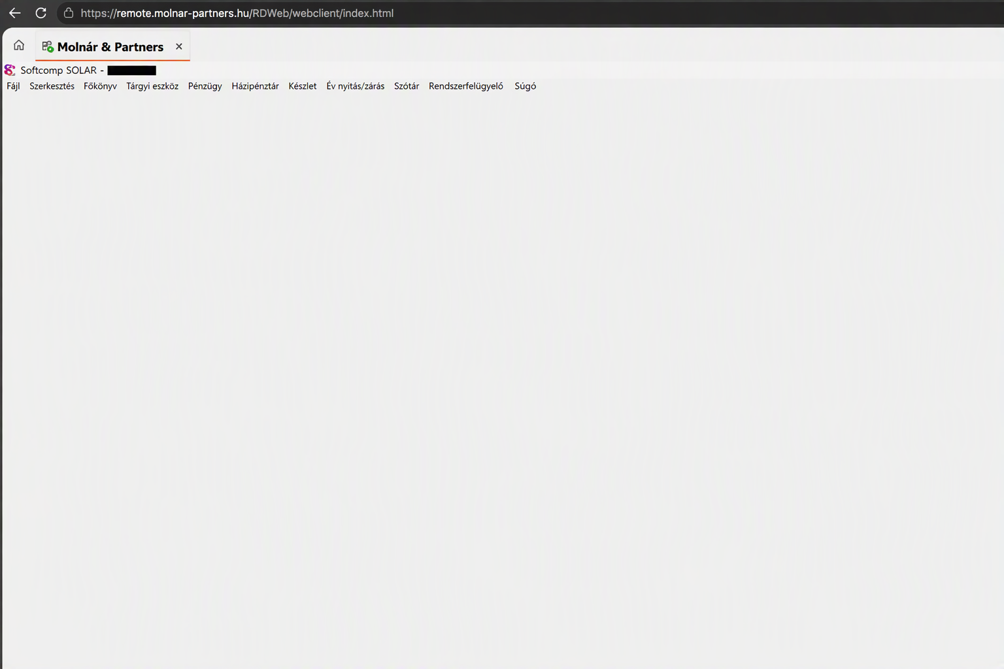
A böngészőben futó Solar program
Megváltozott a számlák és más fájlok feltöltésének módja. Az új belépés után nincs szükség a korábbi C:\Solar mappára.
Fájl feltöltése a partner saját gépéről
A fájl feltöltését a felső eszköztáron látható, felfelé mutató nyíl indítja. Kattintás után fájlválasztó ablak nyílik meg, ahol a partner saját hálózatán vagy számítógépén tetszőleges helyen lévő fájl kiválasztható. A fájl csatolásának további menete változatlan.
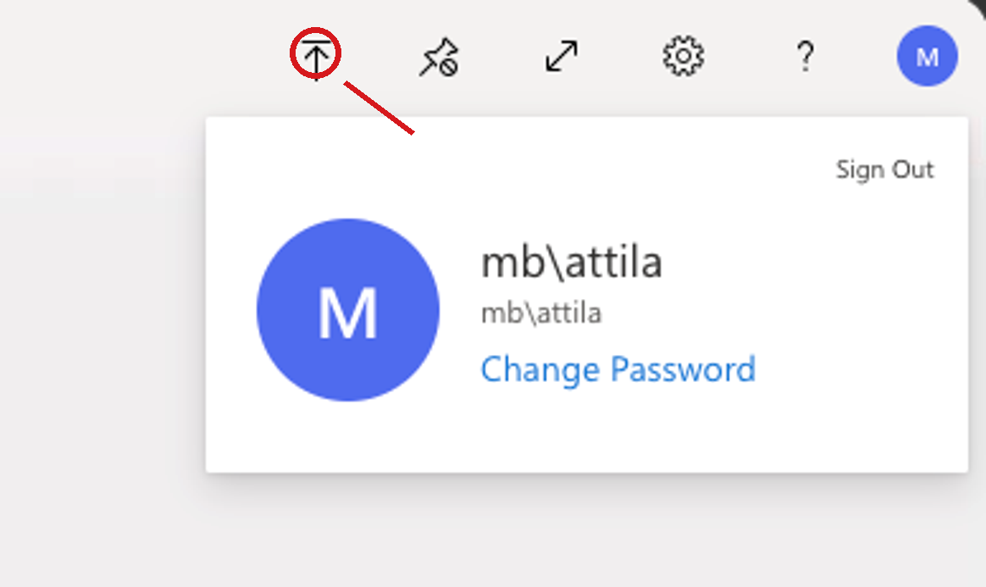
A fájlfeltöltés ikonja kiemelve a munkamenet felső eszköztárán
Fontos változás a fájlok megnyitásánál: a felcsatolt fájl megtekintésekor a rendszer nem közvetlenül a képernyőn nyitja meg a fájlt. A fájl automatikusan a felhasználó saját számítógépének Letöltések mappájába kerül. |
Jelszó megváltoztatása és kijelentkezés
A jobb felső sarokban kattintson a felhasználói ikonra. A megnyíló menüben a Change Password felirattal indítható a jelszó módosítása. A rendszerből a Sign Out feliratra kattintva lehet szabályosan kijelentkezni.
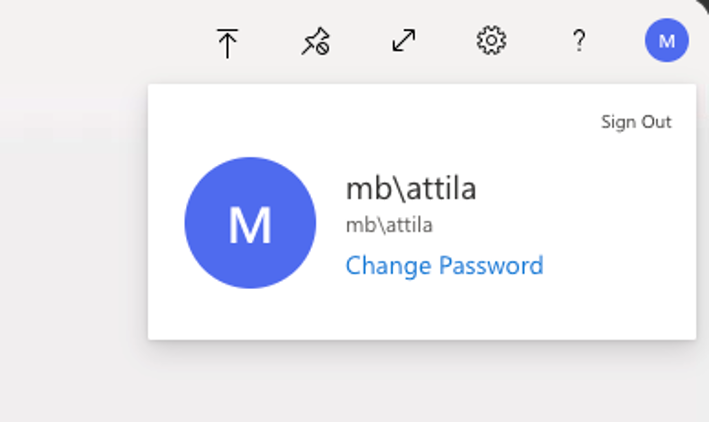
Change Password és Sign Out.
A jelszóváltoztató ablakban adja meg a jelenlegi jelszót, majd kétszer az új jelszót, végül kattintson a Küldés gombra.
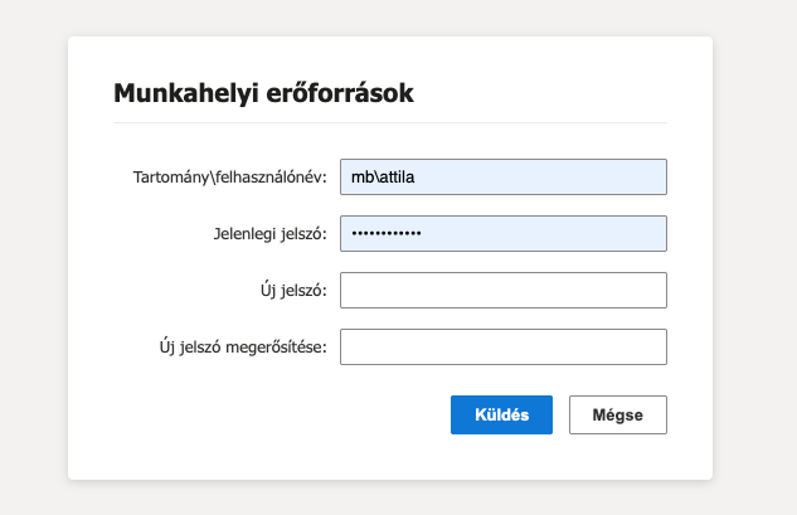
Jelszóváltoztatás.
Nyomtatás és Excel-kimenetek
Nyomtatáskor nem kell és nem is lehet nyomtatót választani. A rendszer a nyomtatandó dokumentumból PDF-fájlt készít, majd azt automatikusan a felhasználó saját számítógépének Letöltések mappájába helyezi. |
Ugyanez történik akkor is, ha a Solarból Excel-formátumban kér le adatot: az elkészült fájl a saját számítógép Letöltések mappájába kerül.
Rövid ellenőrzőlista
- Belépés lehetőleg Microsoft Edge böngészőből.
- Felhasználónév megadása mb\felhasználónév formában.
- Első belépéskor a fogaskerék alatti beállítások ellenőrzése.
- Első Solar-indításkor a helyi erőforrások engedélyezése és az Allow gomb használata.
- Feltöltés a felfelé mutató nyíllal, a C:\Solar mappa már nem szükséges.
- Letöltött dokumentumok, nyomtatási PDF-ek és Excel-fájlok keresése a saját gép Letöltések mappájában.
- Kilépés a Sign Out paranccsal.
Segítség és kapcsolattartás
Kérdés vagy probléma esetén keressenek minket bizalommal: Schlakker Zoltán: +36 30 124 7153 |