Zugriff auf das Solar-System über die neue browserbasierte Oberfläche
Warum ändert sich die Anmeldung? |
Mit der neuen HTML5-Oberfläche ist der Zugriff auf das Solar-System plattformunabhängig. Die Nutzung ist unter Windows, macOS (OS X), Linux und Android möglich. Erforderlich ist lediglich ein HTML5-kompatibler Browser. Molnár & Partners empfiehlt Microsoft Edge.
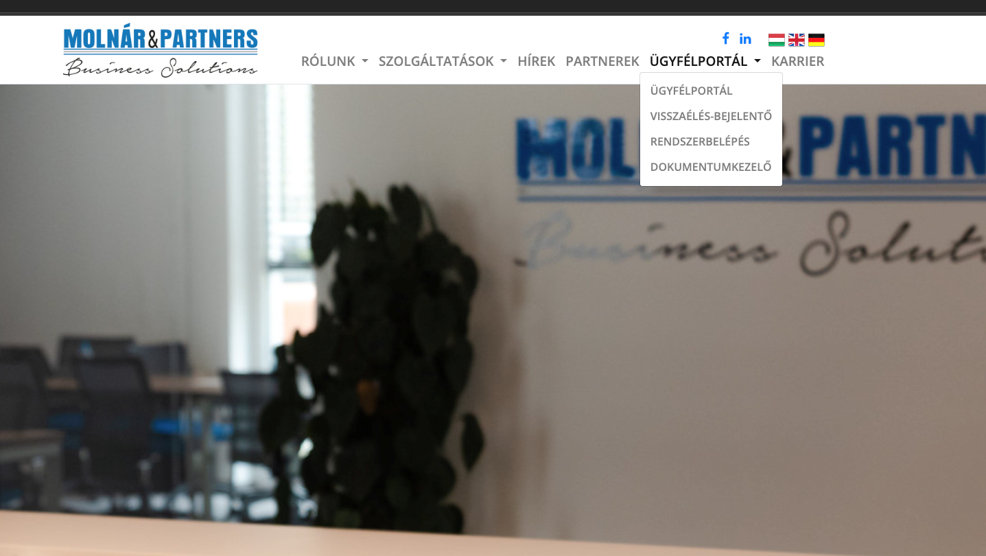
Wählen Sie im Menü Kundenportal den Punkt Systemanmeldung (Rendszerbelépés)
WICHTIG: Mit Ausnahme der Testbenutzer können sich alle anderen Benutzer ab Montag, dem 9. November 2026, über diese Oberfläche anmelden. |
Anmeldung
Durch Anklicken von Systemanmeldung wird die neue HTML5-Anmeldeseite geöffnet.
Geben Sie den Benutzernamen und das Kennwort ein und klicken Sie anschließend auf Sign in. Geben Sie den Benutzernamen im dargestellten Format ein: mb\Benutzername.
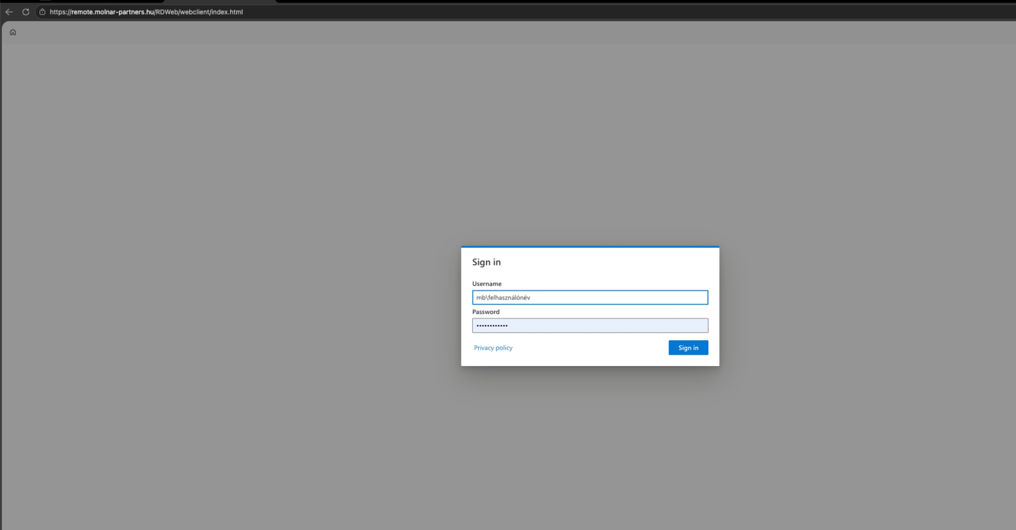
Eingabe von Benutzername und Kennwort
Erste Anmeldung: Weboberfläche konfigurieren
Nach erfolgreicher Anmeldung wird der Hauptbildschirm angezeigt. Klicken Sie bei der ersten Anmeldung auf das Zahnradsymbol oben rechts.
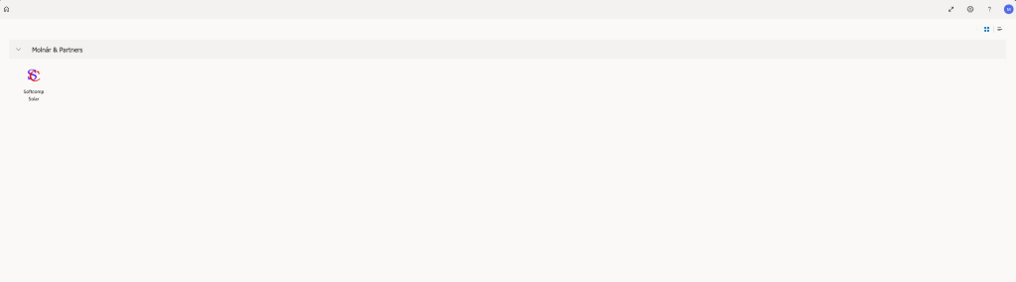
Hauptbildschirm und Solar-Symbol
Konfigurieren Sie die Optionen im Bereich Settings entsprechend Abbildung 4. Insbesondere sollen Ressourcen im Browser geöffnet sowie die native Bildschirmauflösung und die erweiterte Grafikdekodierung aktiviert werden.
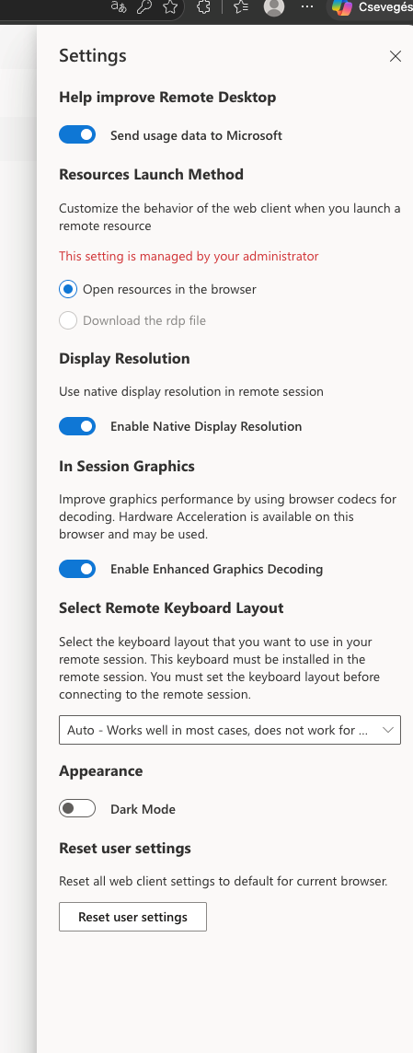
Empfohlene Einstellungen des Webclients
Solar zum ersten Mal starten
Kehren Sie zum Hauptbildschirm aus Abbildung 3 zurück und klicken Sie auf das Symbol Softcomp Solar.
Beim ersten Start erscheint das Fenster Access local resources. Aktivieren Sie die in Abbildung 5 gezeigten Optionen und klicken Sie anschließend auf Allow. Dieser Schritt ist nur beim ersten Start erforderlich.
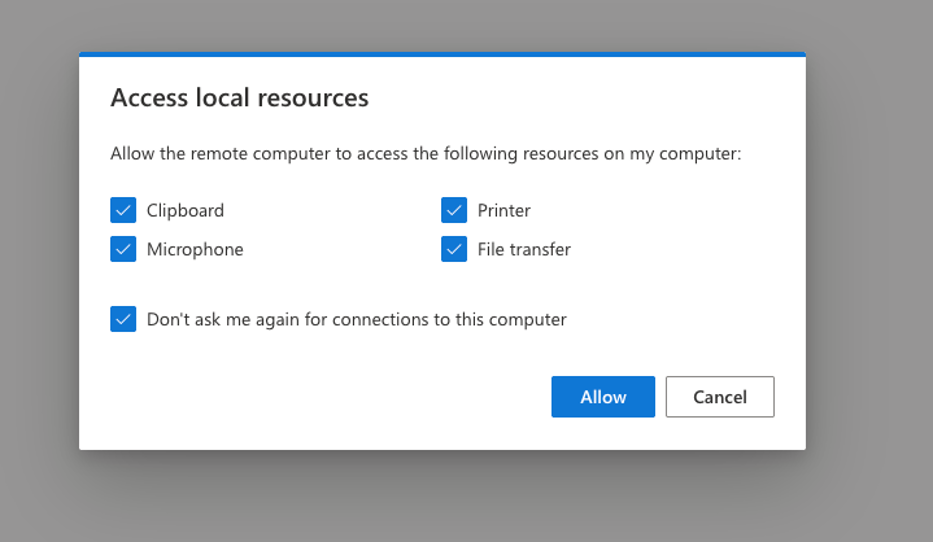
Zugriff auf lokale Ressourcen erlauben
Falls der Browser später erneut nach der Berechtigung fragt, prüfen Sie, ob derselbe Browser und dasselbe Browserprofil verwendet werden. |
Solar verwenden und Dateien hochladen
Nach Erteilung der Berechtigung wird Solar im Browser gestartet.
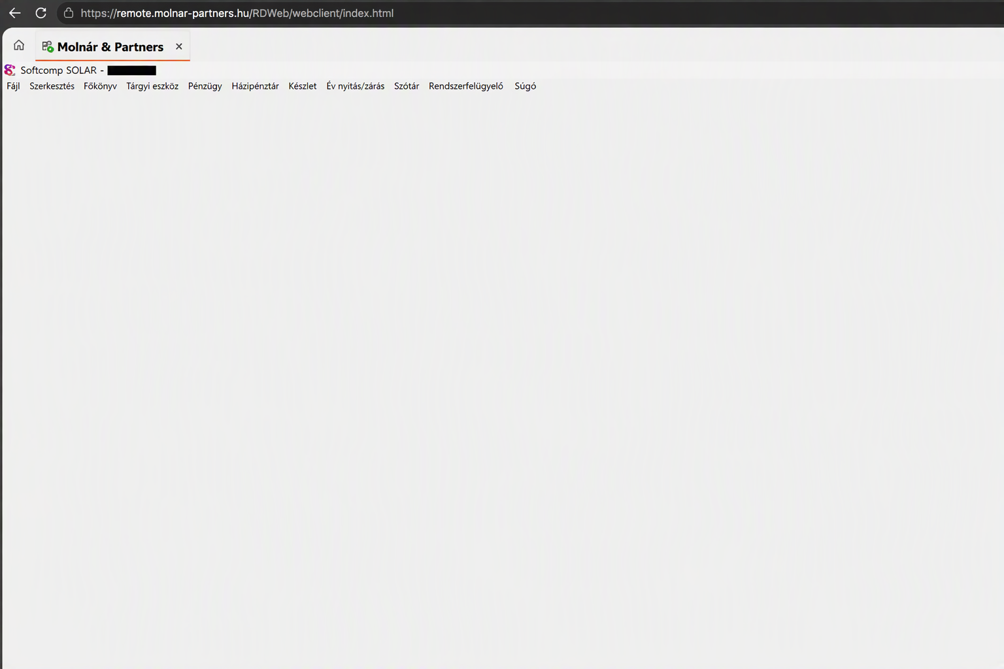
Solar wird im Browser ausgeführt
Das Hochladen von Rechnungen und anderen Dateien hat sich geändert. Nach der Umstellung auf die neue Anmeldung wird der bisherige Ordner C:\Solar nicht mehr benötigt.
Datei vom eigenen Computer des Partners hochladen
Das Hochladen wird über den nach oben zeigenden Pfeil in der oberen Symbolleiste gestartet. Nach dem Anklicken öffnet sich ein Dateiauswahlfenster. Dort kann eine Datei ausgewählt werden, die sich an einer beliebigen Stelle auf dem Computer oder im Netzwerk des Partners befindet. Der weitere Ablauf beim Anhängen bleibt unverändert.
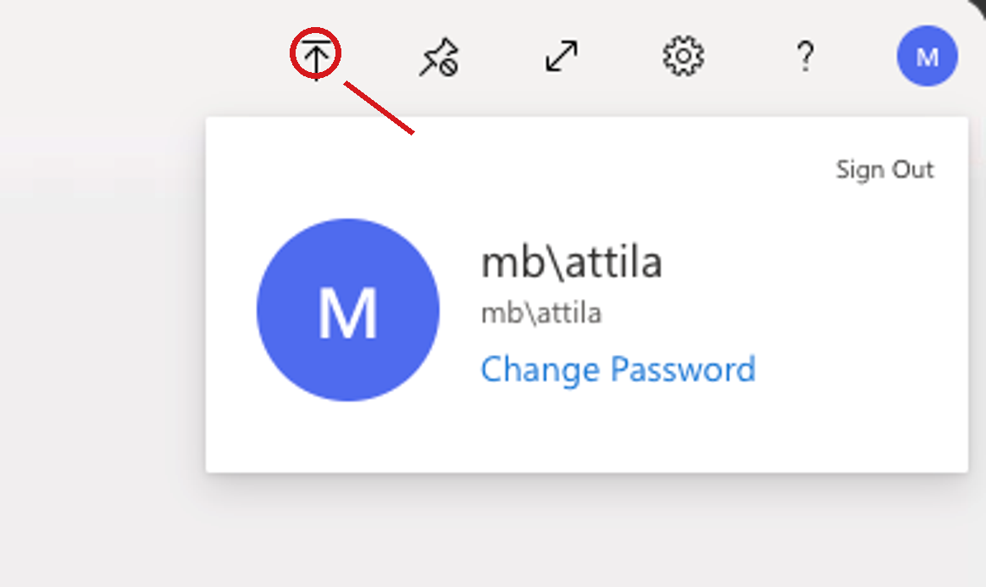
Hervorgehobenes Symbol zum Hochladen von Dateien in der Sitzungsleiste
Wichtige Änderung beim Anzeigen von Dateien: Wird eine angehängte Datei zur Ansicht geöffnet, wird sie nicht direkt auf dem Bildschirm angezeigt. Das System legt die Datei automatisch im Ordner Downloads auf dem eigenen Computer des Benutzers ab. |
Kennwort ändern und abmelden
Klicken Sie oben rechts auf das Benutzersymbol. Wählen Sie im Menü Change Password, um das Kennwort zu ändern. Zum ordnungsgemäßen Verlassen des Systems klicken Sie auf Sign Out.
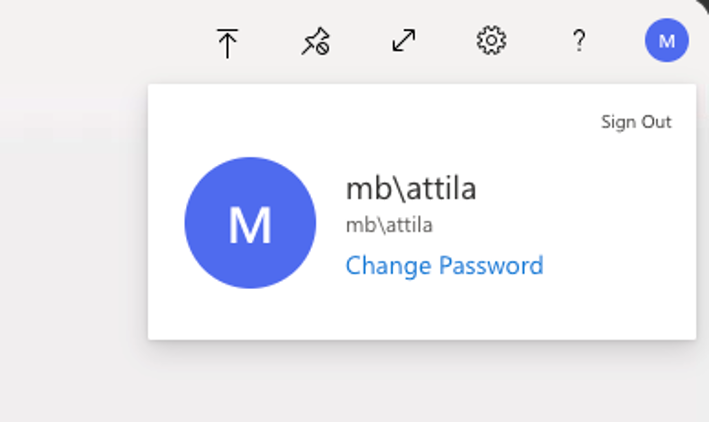
Change Password und Sign Out
Geben Sie im Fenster zur Kennwortänderung das aktuelle Kennwort ein. Geben Sie anschließend das neue Kennwort zweimal ein und klicken Sie auf Senden (Küldés).
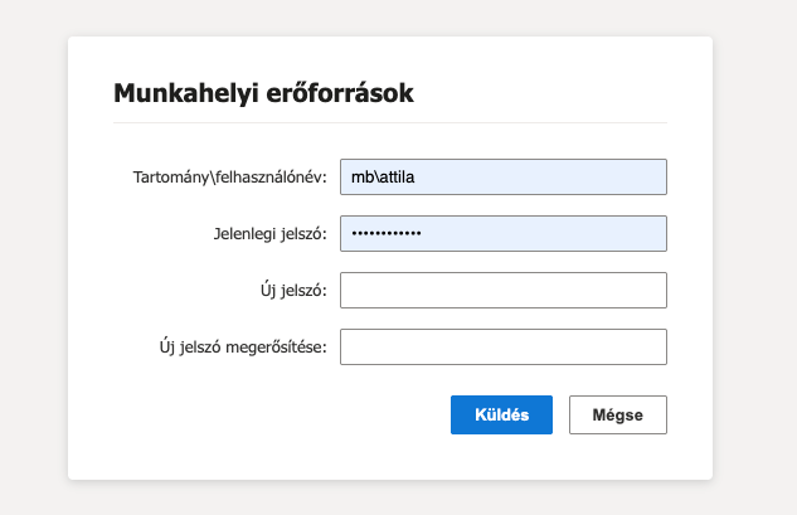
Kennwort ändern
Drucken und Excel-Ausgaben
Beim Drucken muss kein Drucker ausgewählt werden; eine Druckerauswahl ist nicht möglich. Das System erstellt aus dem zu druckenden Dokument eine PDF-Datei und legt sie automatisch im Ordner Downloads auf dem eigenen Computer des Benutzers ab. |
Dasselbe gilt, wenn Daten aus Solar im Excel-Format angefordert werden: Die erstellte Datei wird im Ordner Downloads auf dem eigenen Computer des Benutzers abgelegt.
Kurze Checkliste
- Nach Möglichkeit Microsoft Edge verwenden.
- Benutzernamen im Format mb\Benutzername eingeben.
- Bei der ersten Anmeldung die Einstellungen unter dem Zahnradsymbol prüfen.
- Beim ersten Start von Solar den Zugriff auf lokale Ressourcen erlauben und auf Allow klicken.
- Dateien mit dem nach oben zeigenden Pfeil hochladen; der Ordner C:\Solar wird nicht mehr benötigt.
- Heruntergeladene Dokumente, Druck-PDFs und Excel-Dateien im Ordner Downloads auf dem eigenen Computer suchen.
- Das System über Sign Out verlassen.
Hilfe und Kontaktdaten
Bei Fragen oder Problemen können Sie sich gerne an uns wenden: Zoltán Schlakker : +36 30 124 7153 |